Didaquiz Handbuch für Lehrpersonen
Inhaltsverzeichnis
- 1. Grundgedanke und pädagogisches Konzept
- 2. Eine Übung erstellen
- 3. Katalog der Fragetypen
- 4. Mitglieder und Gruppen erstellen
- 5. Resultate sammeln und überprüfen
- 6. Kompetenzraster erstellen
- 7. Medien verwalten
- 8. Videothek verwalten
- 9. Übungen veröffentlichen
- 10. Dein smarter Co-Pilot: Der kontextbasierte didaBot
1. Grundgedanke und pädagogisches Konzept
Didaquiz ist ein modulares System, um didaktische Inhalte digital zu erfassen. Die erstellten Übungen können von den Lernenden flexibel am Bildschirm oder klassisch auf Papier gelöst werden. Mit Didaquiz können Lehrpersonen den gesamten Prozess – vom Erstellen der Übung über die Beurteilung der Resultate bis hin zur Rückmeldung an die Lernenden und deren Eltern – in einer einzigen App erledigen.
- Lehrpersonen können digitales Unterrichtsmaterial selbständig erstellen.
- Der Unterricht lässt sich datengestützt anhand der gesammelten Schülerresultate gestalten.
- Schülerinnen und Schüler erhalten schnelles Feedback über ihren Lernstand.
- Lernende können ihre Übungsresultate zurücksetzen lassen und Übungen so oft wiederholen, bis sie Sicherheit erlangt haben.
- Die gesammelten Resultate dienen als objektive Basis für Coaching- und Elterngespräche.
- Didaquiz verwendet offene Standards (wie Bitmark), um Inhalte zukunftssicher auch in anderen Systemen verwenden zu können.
- Es werden, wo immer möglich, europäische Technologien und KI-Systeme genutzt. KI wird dabei zurückhaltend, aber gezielt eingesetzt.
2. Eine Übung erstellen
Nach dem erfolgreichen Login startest du auf dem Unterrichts-Cockpit. Mit einem Klick auf den Button «Neue Übung erstellen» gelangst du auf das Formular, um die Grunddaten (Stammdaten) deiner Übung zu erfassen.
Stammdaten der Übungseinheit
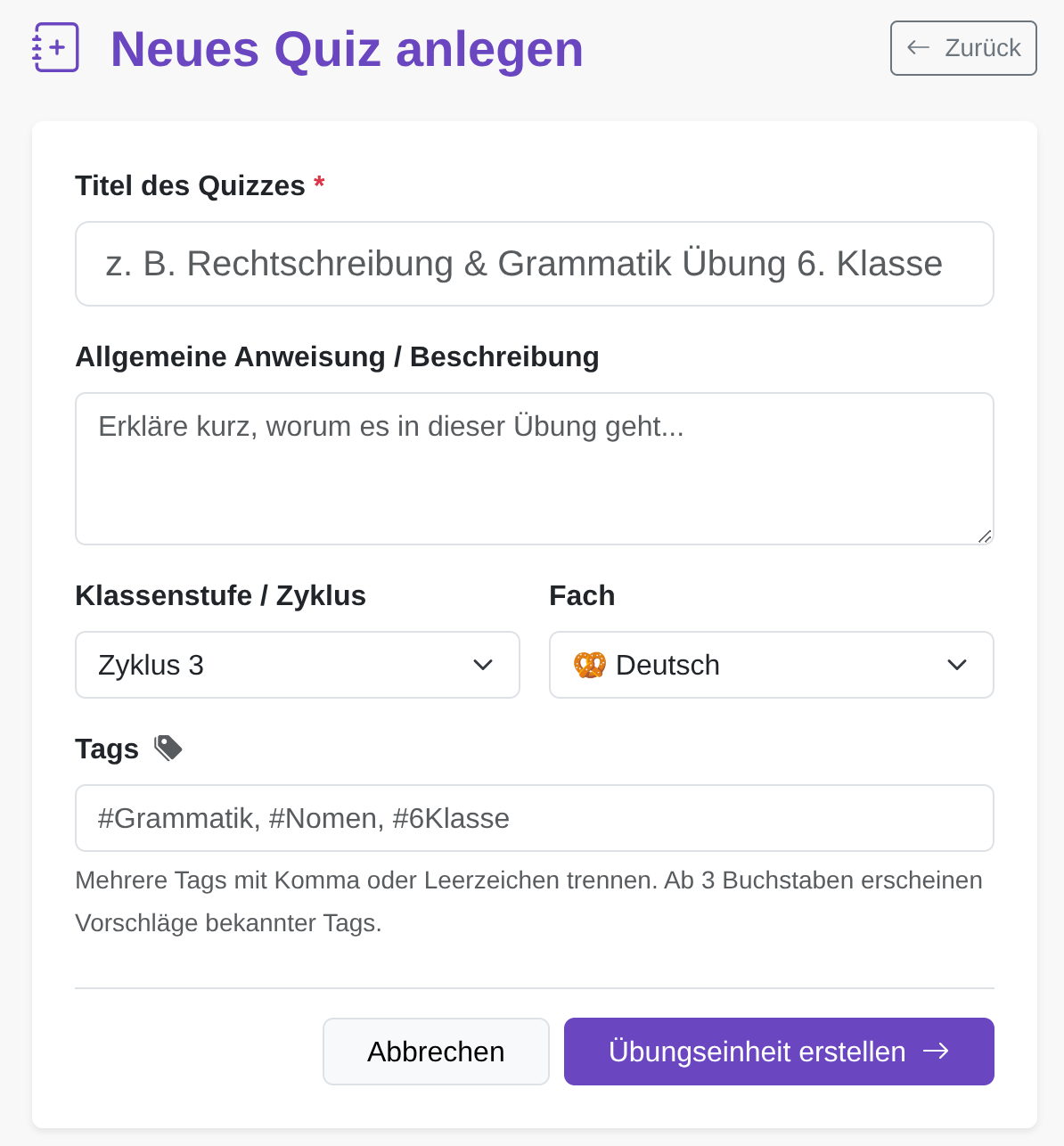
Neben den üblichen Feldern wie Titel, Stufe oder Fach, sind besonders die Tags wichtig. Mit Tags können zusätzliche Informationen erfasst werden, die später die Suche massiv erleichtern (z.B. das verwendete Lehrmittel oder zusätzliche behandelte Teilbereiche).
Im unteren Teil des Formulars bestimmst du den Status der Übung: Da eine neue Übung meist noch nicht fertiggestellt ist, belassen wir sie vorerst im Entwurfsmodus (für Lernende nicht sichtbar). Klicke auf Speichern.
Übungsabschnitte (Komponenten) hinzufügen
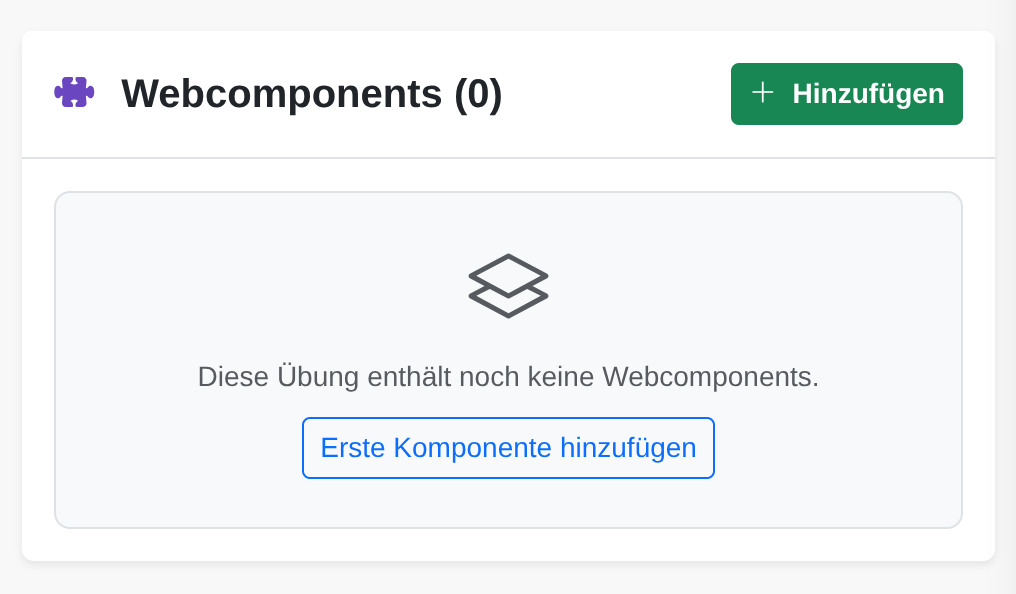
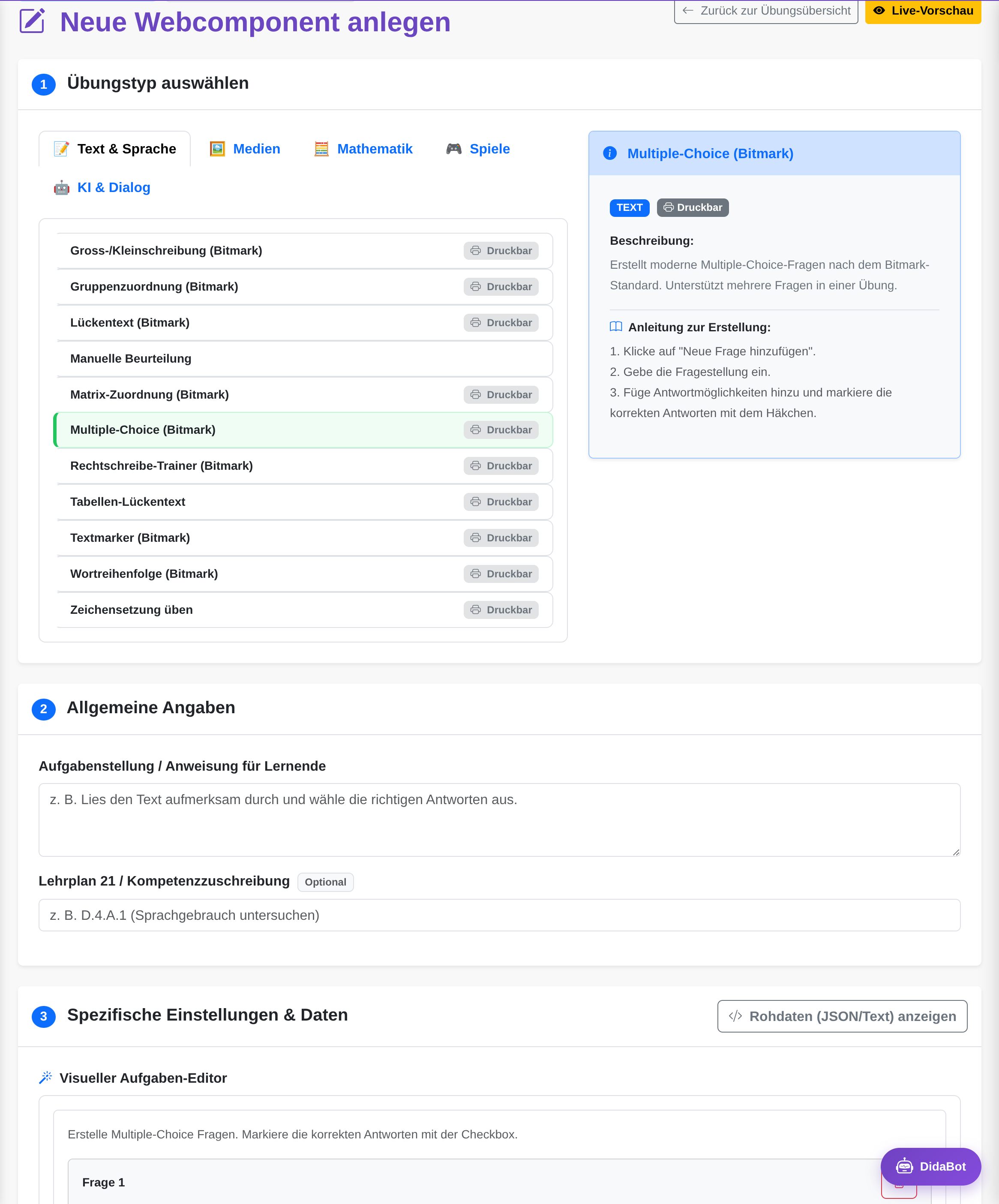
Sobald die Stammdaten gespeichert wurden, können der Übung einzelne Abschnitte hinzugefügt werden. Jeder Fragetyp besitzt ein speziell auf seine Funktionen zugeschnittenes Eingabeformular.
3. Katalog der Fragetypen
Didaquiz wächst ständig. Hier findest du eine tagesaktuelle Übersicht aller verfügbaren Fragetypen, sortiert nach Kategorien. Das Badge oben rechts zeigt dir den weltweiten Beliebtheits-Rang des jeweiligen Typs an.
Kurzübersicht der Fragetypen
Klicke auf einen Typ, um direkt zu den Details zu springen.
Textbasierte Inhalte (text)
Diese Fragen eignen sich gut für Sprachen, Fremdsprachen und den Sachunterricht. Sie fragen Inhalte auf vielseitige Art ab und aktivieren so verschiedene Fähigkeiten der Schülerinnen und Schüler und helfen, das Gelernte zu festigen und zu verknüpfen.
Lückentext (Bitmark)
Rang 1| Beschreibung Erzeugt einen modernen Lückentext basierend auf dem Bitmark-Standard. Unterstützt Drag & Drop und Texteingabe. |
Anleitung
Die Erstellung erfolgt in zwei Schritten.
Alternativ dazu können im 1. Tab auch manuelle Korrekturen vorgenommen werden. Was in den eckigen Klammern steht und mit Unterstrich_ beginnt, wird als Lücke deklariert. Z.B. Der Hund mit dem [_braunen] Fell. |
||
Gruppenzuordnung (Bitmark)
Rang 3| Beschreibung Fragetyp für das Kategorisieren von Begriffen oder kurzen Sätzen. | Anleitung Erstelle entsprechende Gruppen und füge jeder Gruppe die passenden Einträge hinzu. | ||
Multiple-Choice (Bitmark)
Rang 4| Beschreibung Erstellt moderne Multiple-Choice-Fragen nach dem Bitmark-Standard. Unterstützt mehrere Fragen in einer Übung. |
Anleitung
1. Klicke auf "Neue Frage hinzufügen". 2. Gebe die Fragestellung ein. 3. Füge Antwortmöglichkeiten hinzu und markiere die korrekten Antworten mit dem Häkchen. |
||
Matrix-Zuordnung (Bitmark)
Rang 5| Beschreibung Erstellt eine interaktive Zuordnungs-Tabelle (Matrix). Geeignet für "richtig", "falsch", "unbekannt" Probleme oder andere mit Checkboxen lösbare Aufgabenstellungen. |
Anleitung
|
||
Wortreihenfolge (Bitmark)
Rang 6| Beschreibung Satzbausteine per Drag & Drop in die richtige Reihenfolge bringen. |
Anleitung
|
||
Textmarker (Bitmark)
Rang 7| Beschreibung Erstellt eine Text-Marker-Aufgabe. Mit diesem Aufgabentyp können verschiedene Textstellen farbig markiert werden, welche die Lernenden später finden müssen. Mit dem Textmarker können z.B. Wortarten, Satzglieder, Schlüsselwörter und vieles mehr trainiert werden. |
Anleitung
|
||
Manuelle Beurteilung
Rang 12| Beschreibung Ermöglicht eine manuelle Beurteilung durch die Lehrperson. Die SuS markieren den Auftrag als erledigt und lassen ihn durch die Lehrperson bewerten. | Anleitung In der Resultateübersicht können die Lehrpersonen den Auftrag manuell bewerten. | ||
Gross-/Kleinschreibung (Bitmark)
Rang 16| Beschreibung Schüler:innen klicken auf den jeweils ersten Buchstaben eines Wortes, um zwischen gross und klein zu wechseln. Verwendet das Bitmark-Datenformat für einfache Dateneingabe. |
Anleitung
So funktioniert der Editor:
|
||
Tabellen-Lückentext
Rang 17| Beschreibung Erstellt eine Tabelle mit Lücken. Modus wählbar: Drag & Drop, Texteingabe mit oder ohne Hinweise. |
Anleitung
|
||
Rechtschreibe-Trainer (Bitmark)
Rang 19| Beschreibung Entfernt Buchstabenfolgen aus einem Text. Ideal, um z.B. Dehnungen und Schärfungen zu üben oder den Accord im Französischen mit ées; és, é; |
Anleitung
Kopiere einen Text, an dem die Schülerinnen und Schüler üben sollen, ins Eingabefeld. Definiere die Buchstabenfolgen, welche aus dem Text entfernt werden sollen. Beachte, dass du immer mit der längsten Zeichenkette beginnst. In der Vorschau siehst du, welche Buchstabenfolgen im Text entfernt werden. Durch Klick, auf die markierten Textteile, kannst du diese auch deaktivieren, z.B. wenn sie in dieser Kombination nicht passen. |
||
Zeichensetzung üben
Rang 24| Beschreibung Entfernt die Satzzeichen aus einem Text. | Anleitung Füge den korrekten Text inklusive aller Satzzeichen in das Textfeld ein. Das System entfernt die Zeichen automatisch und erstellt die Eingabefelder. | ||
Inhalte mit Medien (media)
Ein Bild sagt mehr als tausend Worte, das gilt insbesondere für Lerninhalte. Mit direkt in den Übungen integrierten Bildern, Audios und Videos müssen die Lernenden die App nicht verlassen und bleiben fokussiert.
Multi Zuordnung
Rang 8| Beschreibung Ermöglicht das Gruppieren von mehreren zusammengehörigen Elementen wie Text, Bild und Audio. Die Lernenden müssen die zusammengehörigen Elemente in derselben Gruppe zuordnen. |
Anleitung
Tipp: Da dieser Übungstyp auf dem Bildschirm sehr viel Platz einnimmt, darauf achten, dass alle Elemente auf dem Bildschirm Platz haben. Tablets oder Schülerlaptops haben oft kleinere Bildschirme, deshalb vor dem Veröffentlichen unbedingt auch in einem kleineren Browserfenster testen. |
||
Bildbeschriftung
Rang 9| Beschreibung Zeichnet Legenden zu einem Bild, welches die SuS mit Drag&Drop lösen können. |
Anleitung
|
||
Mediaplayer
Rang 10| Beschreibung Zeige Medien aus deinem Mediencenter an. | Anleitung Wähle ein Medium aus deinem Mediacenter aus. | ||
Online-Video
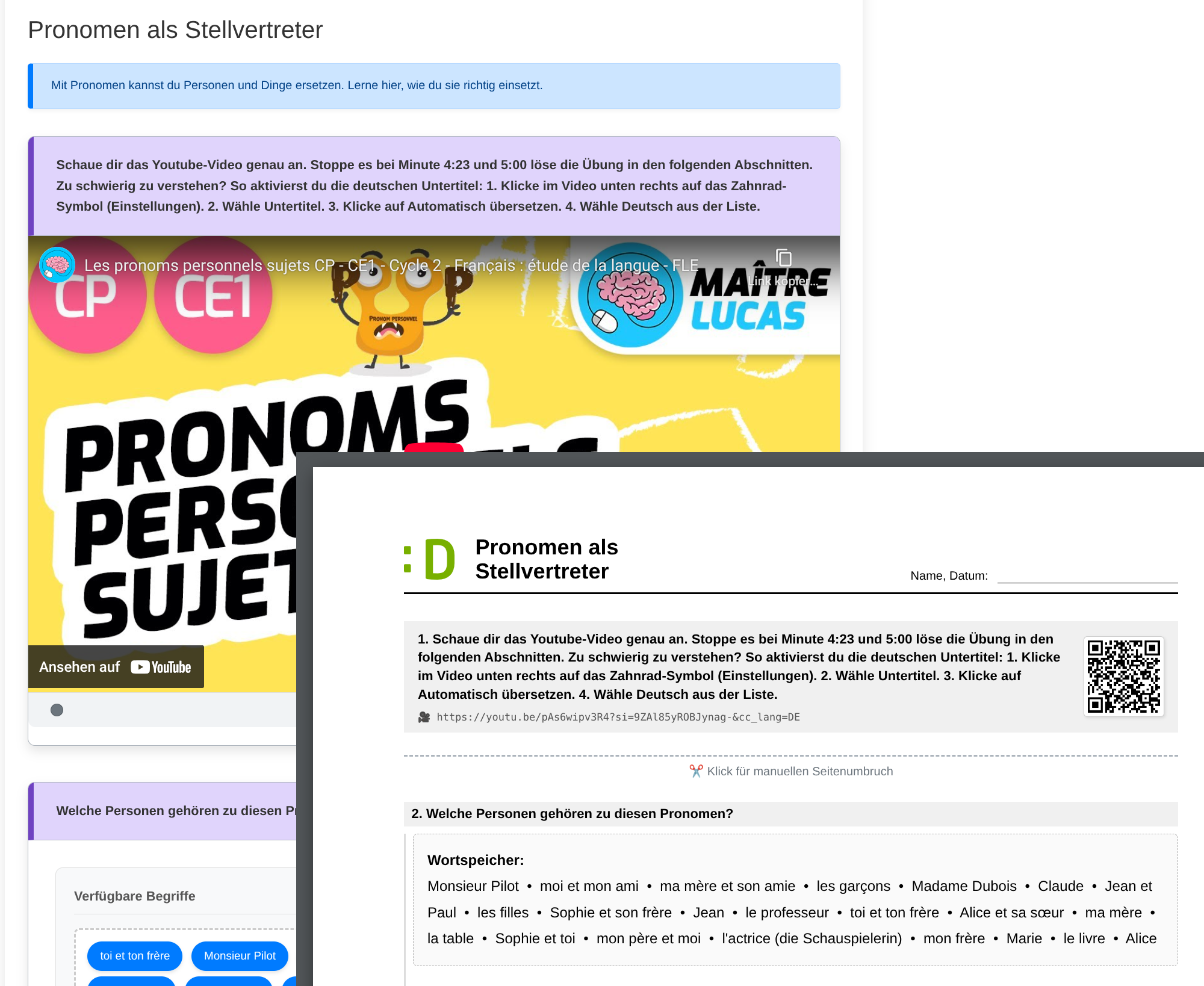
Rang 11| Beschreibung Fügt ein Streaming-Video einer Übungsserie hinzu. Unterstützte Kanäle sind: Youtube, SRF, ARD und Arte. |
Anleitung
|
||
Textblock mit Bild
Rang 13| Beschreibung Zeigt reinen Text mit Formatierungen und Bildern ohne interaktive Elemente an. Ideal für Sachtexte oder Leserverständnistaufgaben. | Anleitung Nutze die Werkzeugleiste, um Text zu formatieren (Fett, Kursiv, Titel). Füge Bilder aus der Mediathek ein und bestimme, ob der Text sie links oder rechts umfließen soll. | ||
Bilderfolge
Rang 22| Beschreibung Eine Serie von Bildern muss in die korrekte Abfolge gebracht werden. | Anleitung Füge die gewünschten Bilder in der richtigen Reihenfolge hinzu. Die Bilder werden den Lernenden gemischt angezeigt und müssen per Drag & Drop sortiert werden. | ||
Sketchfab 3D-Modell
Rang 25| Beschreibung Bettet ein 3D-Modell von Sketchfab über den Share-Link ein. Suche unter tausenden von 3D-Modellen auf: https://sketchfab.com/3d-models | Anleitung Kopiere den "Share"-Link (nicht den "Embed"-Code) von Sketchfab und fügen ihn ins Formular ein. Das 3D-Modell wird den Lernenden angezeigt und geladen, sobald sie darauf klicken. | ||
Mathematische Aufgaben (math)
Diese Kategorie beinhaltet Kopfrechnen, räumliches Vorstellungsvermögen, Umrechnen von Einheiten und andere mathematische Fertigkeiten.
Math. Grundrechentrainer
Rang 20| Beschreibung Erstellt interaktive Übungen zu den vier Grundrechenarten in einem definierbaren Zahlenraum mit zufällig generierten Aufgaben. |
Anleitung
|
||
Math. Zahlenstrahl
Rang 23| Beschreibung Lernende ziehen Zahlen per Drag & Drop an die korrekte Position auf einem Zahlenstrahl. |
Anleitung
|
||
Math. 3D-Würfel-Ansichten
Rang 26| Beschreibung Erstellt einen 3D-Würfel, mit falschen und richtigen Darstellungen von Auf-, Seiten- und Grundriss. | Anleitung Die Form kann verändert werden, indem man mit gedrückter Ctrl-Taste auf einen kleinen Würfel klickt und ihn an eine andere Stelle bewegt. | ||
Math. Grössen Visualisierer
Rang 30| Beschreibung Interaktives Tool zum Erforschen von Hohlmassen, Gewichten und Längen anhand einer Grafik. Sobald die Lernenden die Maus über die Illustrationen bewegen, werden die Masseinheiten in verschiedenen Grössen gezeigt. | Anleitung Keine Konfiguration notwendig. Das Tool ist sofort einsatzbereit. | ||
Math. Grössen umwandeln (Bitmark)
Rang 31| Beschreibung Erstellt Aufgaben zur Umwandlung von Masseinheiten (Länge, Gewicht, Hohlmasse). | Anleitung Wähle die gewünschten Einheiten-Paare aus und klicke auf "Generieren". Du kannst die generierten Aufgaben nach Belieben anpassen, löschen oder neu hinzufügen. | ||
Math. Uhrzeit-Spiel (Analoge Uhr)
Rang 32| Beschreibung Stelle die Stunden- und Minutenzeiger der analogen Uhr passend zur Zeitangabe ein. | Anleitung Stelle am inneren Kreis die Stunden und am äusseren Kreis die Minuten ein. | ||
Math. Bruchzahlen Visualisierer
Rang 33| Beschreibung Stellt Bruchzahlen grafisch dar. | Anleitung Ändere den Zähler oder den Nenner und beobachte, wie sich die grafische Darstellung ändert. | ||
KI unterstützte Inhalte (ai)
Diese Kategorie beinhaltet alle Aufgabentypen, welche KI verwenden, wie z.B. ein rollenbasierter selbst konfigurierbarer Chatbot, Feedback der Schülerantwort im Vergleich zur Lehrerantwort oder Aufgabentypen mit Audioerkennung.
KI: Feedback zu freier Antwort
Rang 2| Beschreibung Eine Musterantwort der Lehrperson wird mittels KI mit der freien Antwort der Lernenden verglichen. Die SuS erhalten ein KI generiertes Feedbeck. Der Fragetyp erlaubt auch das Hinzufügen von Bildern z.B. für Bildbeschreibungen. Die Antwort wird anschliessend in den Resultaten gespeichert und muss von der Lehrperson manuell bewertet werden. | Anleitung Stelle eine Frage und gebe dazu eine möglichst genaue Musterantwort. Lade falls gewünscht ein Bild hoch oder wähle eines aus deiner Mediathek aus. | ||
KI: Dialog Rollenspiel
Rang 15| Beschreibung Erzeugt ein Chatfenster, wo Schülerinnen und Schüler einen Dialog üben können, z. B. in einem Geschäft, Hotel oder bei einer Gastfamilie. | Anleitung Beschreibe die Rolle, welche die KI in diesem Chat übernehmen soll. Je genauer sie beschrieben ist, desto präzisere Antworten liefert der Chatbot. | ||
Vokabeltrainer (Bitmark)
Rang 18
Beschreibung
Die eingegebenen Vokabeln können in drei Modi geübt werden:
|
Anleitung Erfasse die Vokabeln zeilenweise in der Ursprungssprache und in der Zielsprache. | ||
KI: Lesetrainer (beta)
Rang 27| Beschreibung Ein KI-gestützter Lesetrainer, der die Aussprache, Lesegenauigkeit und die Lesegeschwindigkeit prüft. | Anleitung Lade einen Text hoch und bestimme die Textsprache im Dropdown-Menü. Die Kinder können den Text anschliessend aufnehmen und erhalten eine Rückmeldung zum gelesenen Text. | ||
Spielerische Übungstypen (game)
Kleine Spiele, welche das Lernen und Üben unterhaltsamer machen.
Verbentrainer
Rang 14| Beschreibung Erstellt ein Inhaltselement, mit welchem SuS Verben in verschiedenen Sprachen üben können. Die Lernenden können die Zeiten und Verben, selbst auswählen und dann im Modus «erkennen» oder «schreiben» üben. Dieser Inhaltstyp zeichnet keine Resultate auf, er dient nur zu Übungszwecken. Da die SuS ihr Übungsprogramm selbst zusammenstellen können, würde eine Aufzeichnung keine vergleichbaren Daten liefern. | Anleitung Lege ein Zeitlimit in Minuten fest und wähle eine der Verben-Dateien aus dem Dropdown aus. | ||
Artikel Snake-Spiel
Rang 21| Beschreibung Zeigt ein Spiel, mit dem Lernende mit einer Schlange, den richtigen Artikel eines Nomens finden müssen. Die Schlange wird länger, je mehr richtige Artikel gefressen werden. | Anleitung Lege ein Zeitlimit in Minuten fest und wähle eine der Wortschatz-Dateien aus dem Dropdown aus. | ||
Artikel Trainer
Rang 28| Beschreibung Mit diesem Multiple-Choice-Spiel können die Kinder die Artikel zu einem bestimmten Wortschatz üben. | Anleitung Lege ein Zeitlimit in Minuten fest und wähle eine der Wortschatz-Dateien aus dem Dropdown aus. | ||
Fallspiel
Rang 29| Beschreibung Ein Spiel, bei dem von oben fallende Wörter einer Kategorie hinzugefügt werden müssen. |
Anleitung
|
||
4. Mitglieder und Gruppen erstellen
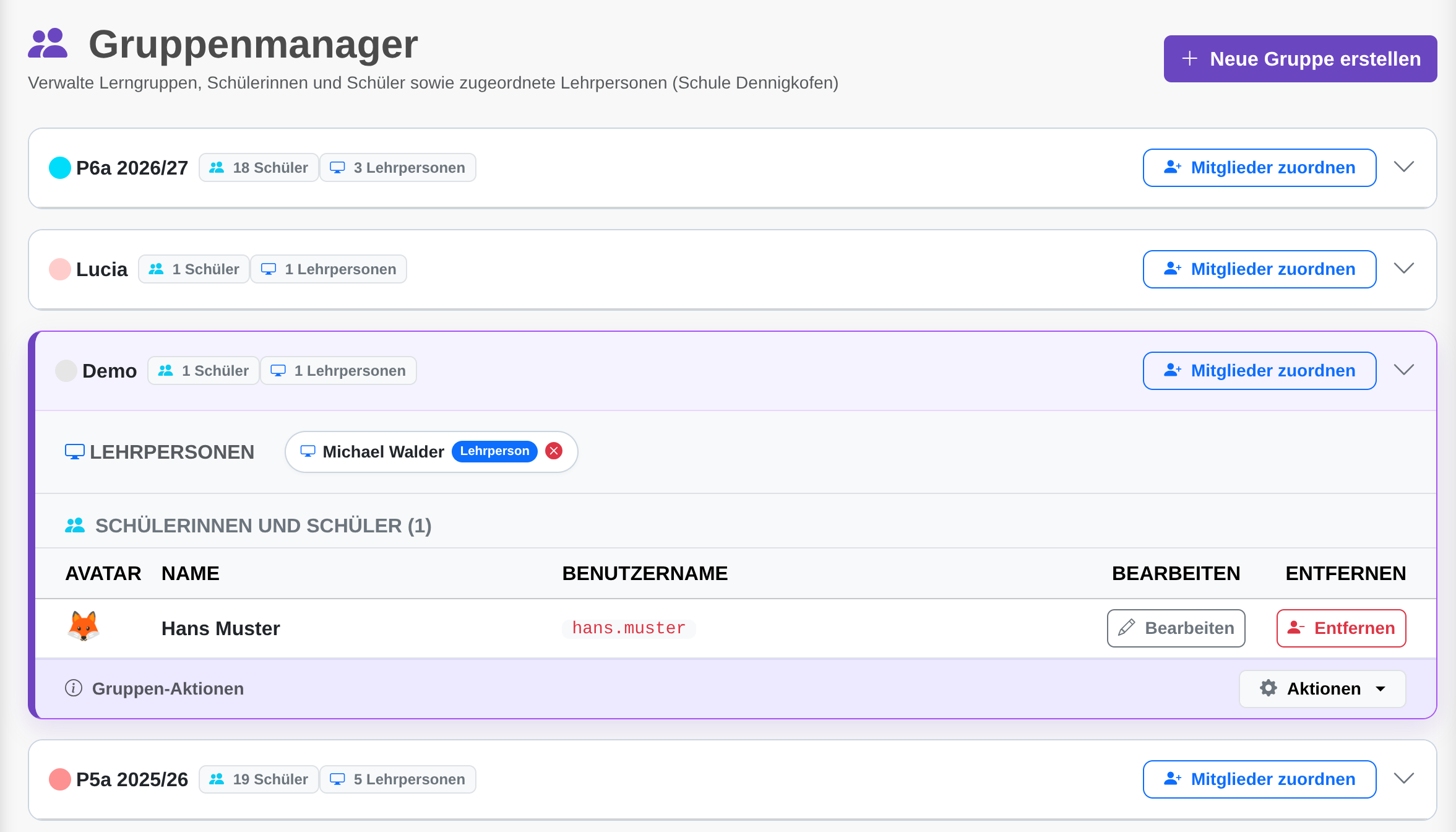
Lehrpersonen mit einem Didaquiz-Konto können ihre Schülerinnen und Schüler selbständig im System erfassen. Als Namenskonvention für das Login gilt vorname.nachname.
Anschliessend lassen sich für jede Klasse individuelle Gruppen anlegen. Jede erstellte Übung kann einer oder mehreren Gruppen flexibel zugeordnet werden. Aus Sicherheitsgründen können nur die Ersteller einer Gruppe diese umbenennen oder löschen. Bei einem Wechsel der Klassenlehrperson lassen sich die Gruppenrechte jedoch problemlos auf eine andere Person übertragen.
Schülerverwaltung und Gruppenmitgliedschaften
Unter «Schüler hinzufügen» sehen Lehrpersonen eine Übersicht aller von ihnen erstellten Konten sowie der Schülerinnen und Schüler in ihren Gruppen. Eine eigene Spalte «Gruppe(n)» zeigt mit farbigen Badges auf einen Blick, in welchen Schülergruppen ein Kind Mitglied ist. Mit dem integrierten Such- und Filterfeld lässt sich die Tabelle schnell nach Name, Benutzername, E-Mail oder Gruppe durchsuchen.
Zweistufiger Deaktivierungs- und Löschprozess
Um historische Beurteilungsdaten vor versehentlichem Löschen zu schützen und gleichzeitig inaktive Konten sauber zu verwalten, nutzt Didaquiz einen zweistufigen Prozess:
- Schülerkonto deaktivieren (Soft-Delete): Verlässt ein Kind die Klasse oder Schule, kann die Lehrperson das Konto über den Button «Deaktivieren» vorübergehend sperren. Das Konto ist für Anmeldungen gesperrt, alle Testergebnisse und Kompetenzraster-Einträge bleiben jedoch sicher aufbewahrt.
- Reaktivieren: Eine Deaktivierung kann von der Lehrperson jederzeit mit einem Klick auf «Reaktivieren» rückgängig gemacht werden.
- Automatischer Rechtewechsel bei Gruppenübernahme: Wird eine Schülergruppe an eine Kollegin oder einen Kollegen übergeben, gehen die Verwaltungs- und Deaktivierungsrechte für diese Schülerinnen und Schüler automatisch an die neue besitzende Lehrperson über.
- Endgültige Löschung durch Admins: Administrator:innen steht ein eigenes Verwaltungs-Cockpit zur Verfügung («Deaktivierte Schüler»). Dort können inaktive Schülerkonten am Schuljahresende geprüft und mitsamt allen zugehörigen Testergebnissen, Kompetenzraster-Einträgen und Gruppenmitgliedschaften endgültig und unwiderruflich aus der Datenbank entfernt werden.
5. Resultate sammeln und überprüfen
Sobald du eine Gruppe erstellt hast, kannst du ihr beliebig viele Übungseinheiten zuweisen. Im Unterrichts-Cockpit erscheinen die zugewiesenen Klassen dann als farbige Buttons direkt bei der jeweiligen Übung.
Die Sicht der Lernenden
Die Schülerinnen und Schüler sehen die ihnen zugewiesenen Aufgaben sofort auf ihrer persönlichen Startseite. Sobald sie einen Abschnitt (eine Komponente) gelöst und auf «Überprüfen» geklickt haben, erhalten sie ein sofortiges Feedback. Das System speichert das Resultat automatisch in der Datenbank.
Die Bewertungsskala
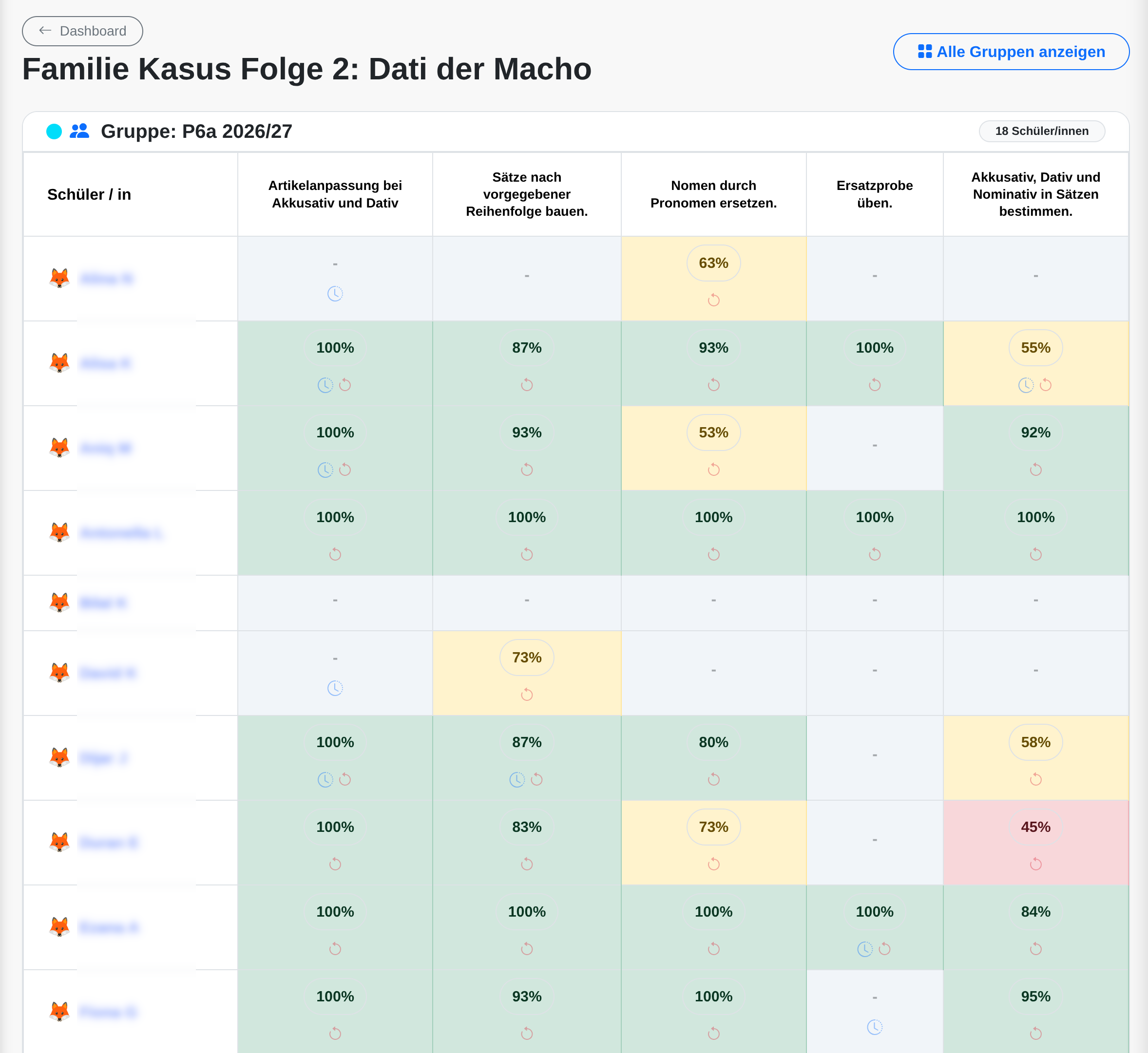
Sowohl für dich als auch für die Lernenden wird der Erfolg über ein intuitives Farbsystem (Ampelschema) visualisiert. Dieses basiert auf dem erreichten Prozentsatz:
- Grün (Kompetenz erreicht): 80% bis 100% korrekte Antworten.
- Gelb (Teilweise erreicht): 50% bis 79% korrekte Antworten.
- Rot (Noch nicht erreicht): Weniger als 50% richtige Antworten.
Auswertung im Cockpit
Mit einem Klick auf den Gruppen-Button bei einer Übung gelangst du zur Resultate-Tabelle. Hier hast du den vollen Überblick über den Lernstand der gesamten Klasse. Du siehst auf einen Blick, welche Kinder welche Kompetenzen bereits beherrschen und wo noch Unterstützungsbedarf besteht. Bei manuellen Aufgabentypen kannst du hier zudem direkt Bewertungen (e, te, ne) vergeben.
Das Reset-System: Wiederholung auf Anfrage
Didaquiz fördert das Lernen aus Fehlern. Wenn Lernende mit ihrem Ergebnis nicht zufrieden sind, können sie direkt bei der Aufgabe ein Reset beantragen. Eingegangene Anträge werden dir als Zahl beim Glockensymbol in der Kopfzeile angezeigt. Du entscheidest, ob du den Versuch für eine Wiederholung freigibst.
6. Kompetenzraster erstellen
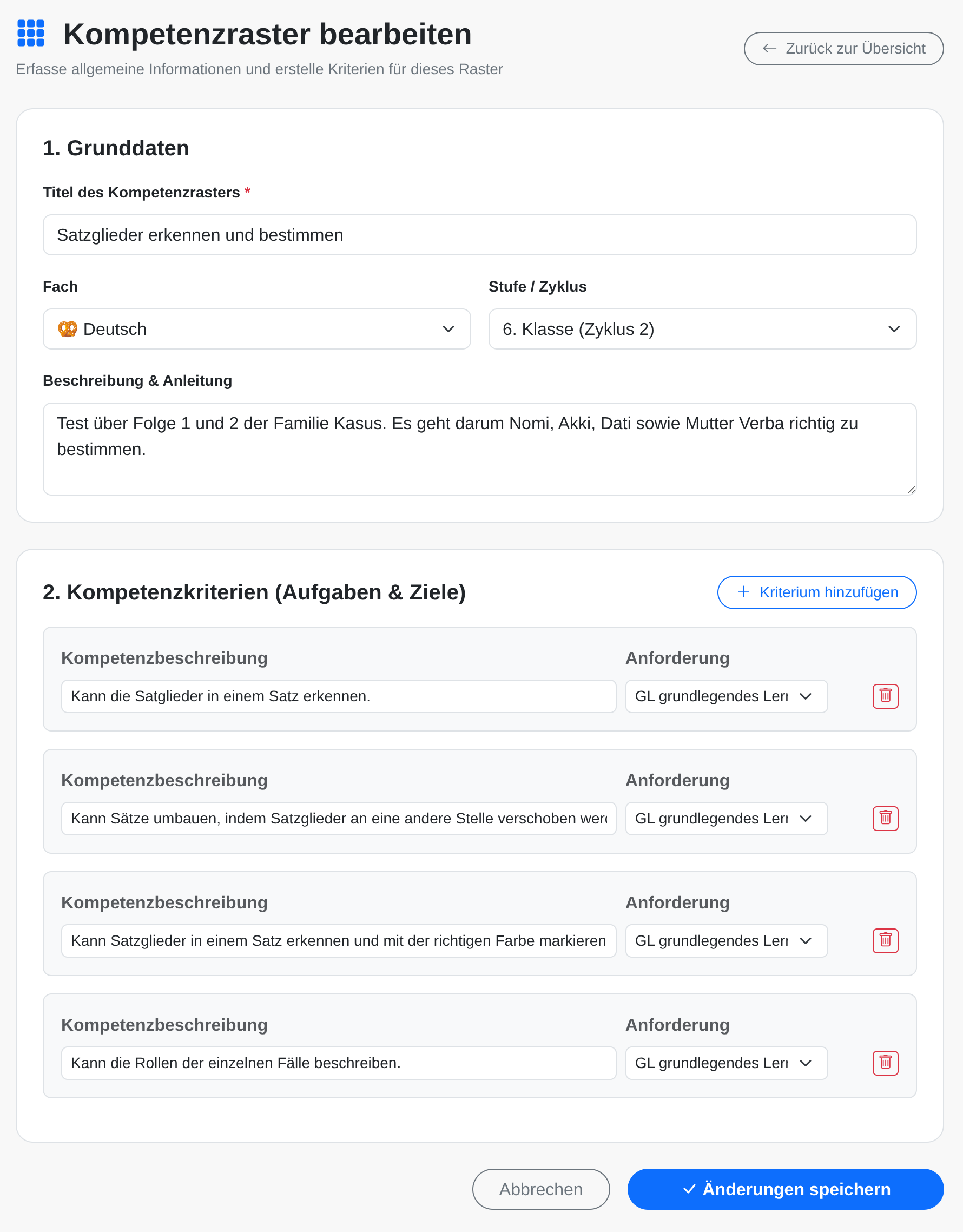
Vorträge, Aufsätze und andere komplexe Beurteilungsanlässe können übersichtlich mit einem Kompetenzraster bewertet werden. Die Lehrperson erstellt dazu aus verschiedenen Lernzielen ein individuelles Raster.
Später kann dieses Raster pro Schülerin und Schüler mit den Prädikaten erreicht, teilweise erreicht oder nicht erreicht ausgefüllt werden. Zur besseren Differenzierung lassen sich die Lernziele bzw. Kompetenzen in zwei Kategorien zuteilen:
- GL: Grundlegende Lernziele
- AL: Anspruchsvolle Lernziele
7. Medien verwalten
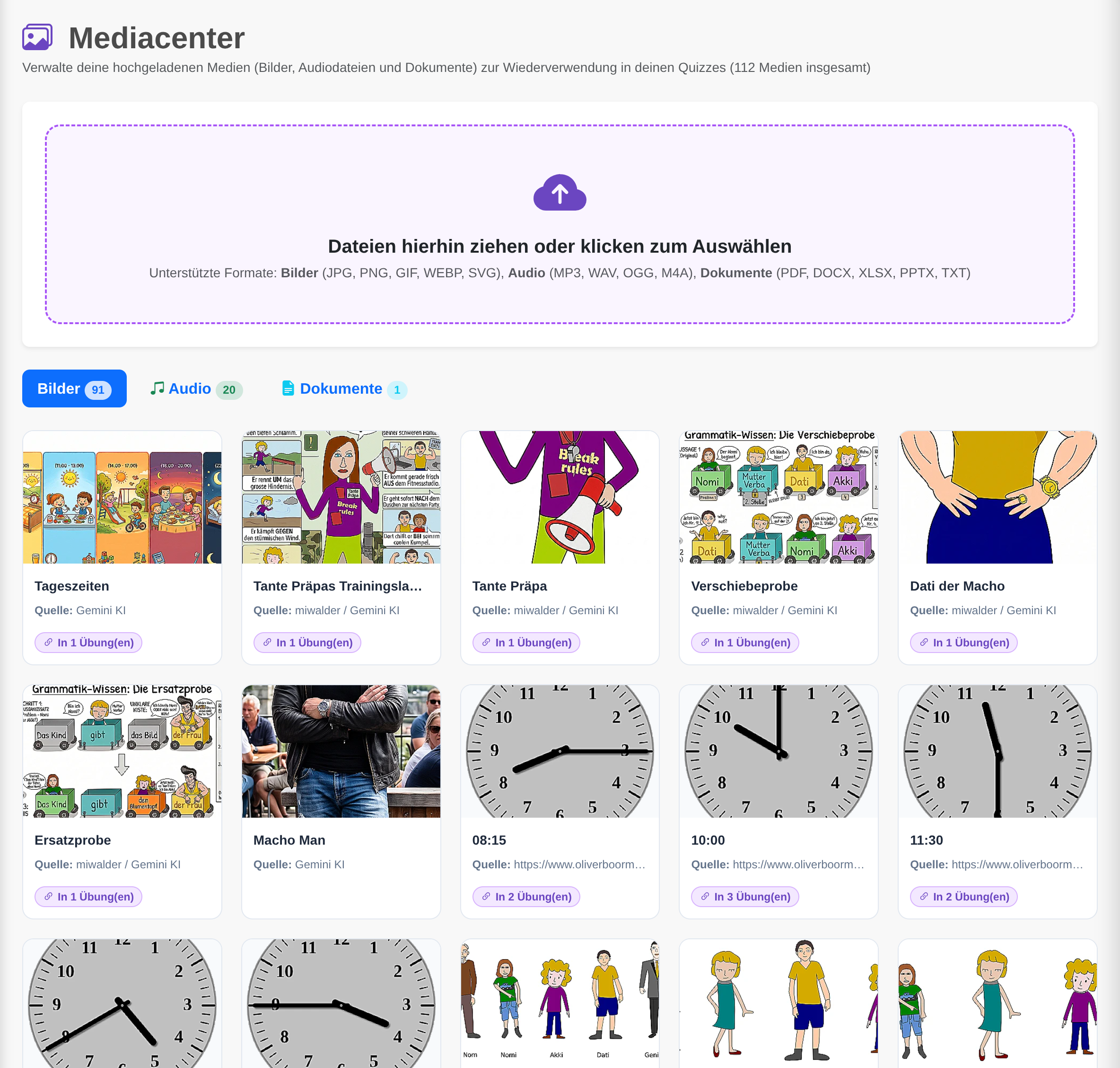
Bilder, Grafiken und Audiodateien erwecken Übungen zum Leben. Im zentralen Mediacenter können diese Dateien hochgeladen und verwaltet werden, um sie in verschiedenen Übungen oder als Hintergrund für Chatbots jederzeit wiederzuverwenden.
8. Videothek verwalten
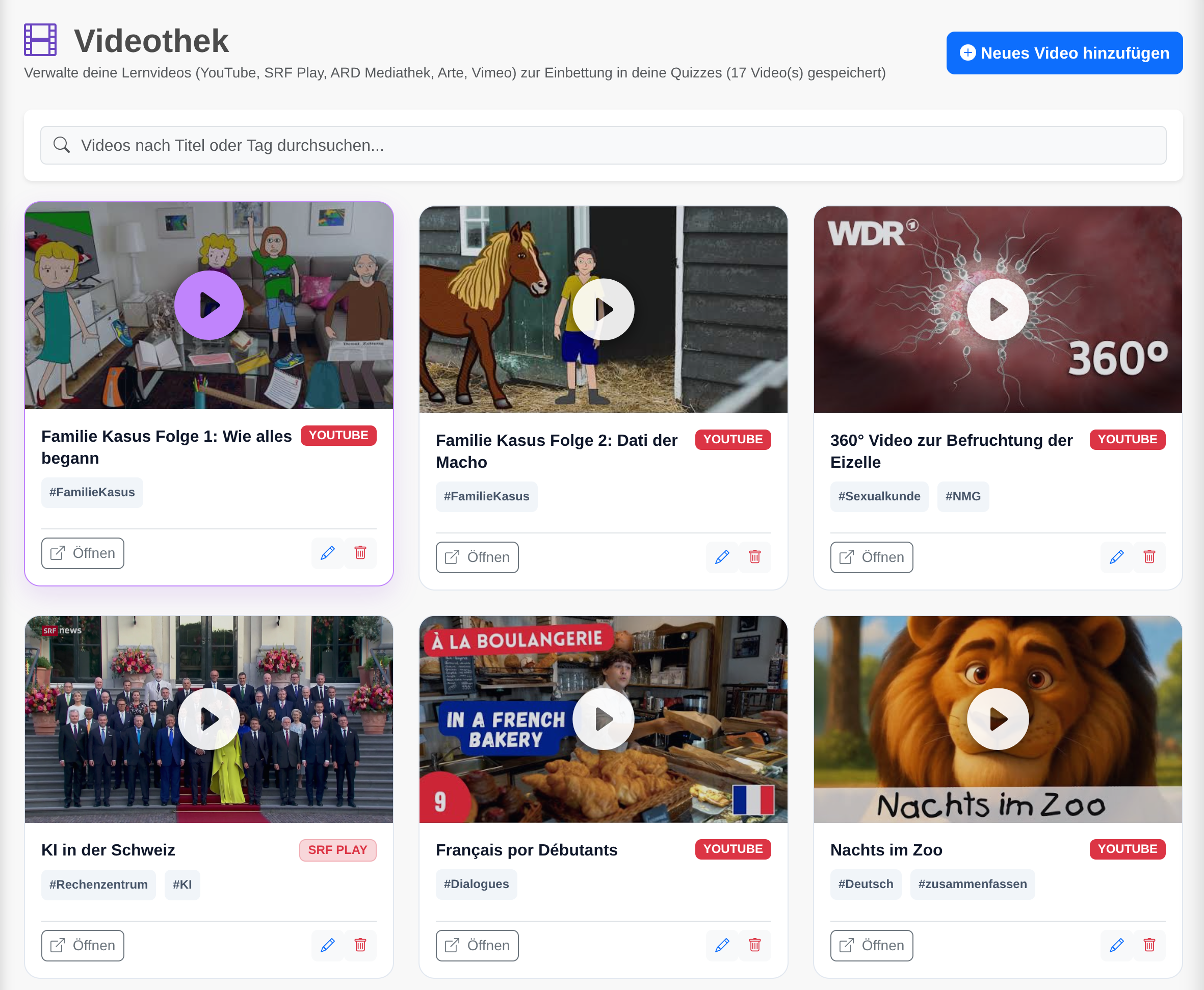
In der Videothek lassen sich relevante Lernvideos zentral sammeln, um sie nahtlos in Übungsserien einzufügen. Didaquiz nimmt dir dabei die technische Arbeit ab: Aus einem einfachen Videolink generiert das System automatisch einen sauberen Embed-Code. So können die Lernenden die Filme direkt und werbefrei in der Übungsoberfläche ansehen, ohne durch externe Plattformen abgelenkt zu werden.
In der Videothek lassen sich relevante Lernvideos zentral sammeln, um sie nahtlos in Übungsserien einzufügen. Didaquiz nimmt dir dabei die technische Arbeit ab: Aus einem einfachen Videolink generiert das System automatisch einen sauberen Embed-Code. So können die Lernenden die Filme direkt und werbefrei in der Übungsoberfläche ansehen, ohne durch externe Plattformen abgelenkt zu werden.
9. Übungen veröffentlichen
Wenn in den Stammdaten einer Übung die Checkbox «Öffentlich» aktiviert wird, erscheint die Übung auf der öffentlichen Startseite (Homepage) von Didaquiz. Alle Besucher der Seite können diese Übungen einsehen und lösen.
Besonders praktisch: Angemeldete Lehrpersonen haben die Möglichkeit, öffentliche Übungen von Kolleginnen und Kollegen mit einem Klick zu kopieren und im eigenen Cockpit an ihre spezifischen Unterrichtsbedürfnisse anzupassen.
10. Dein smarter Co-Pilot: Der kontextbasierte didaBot
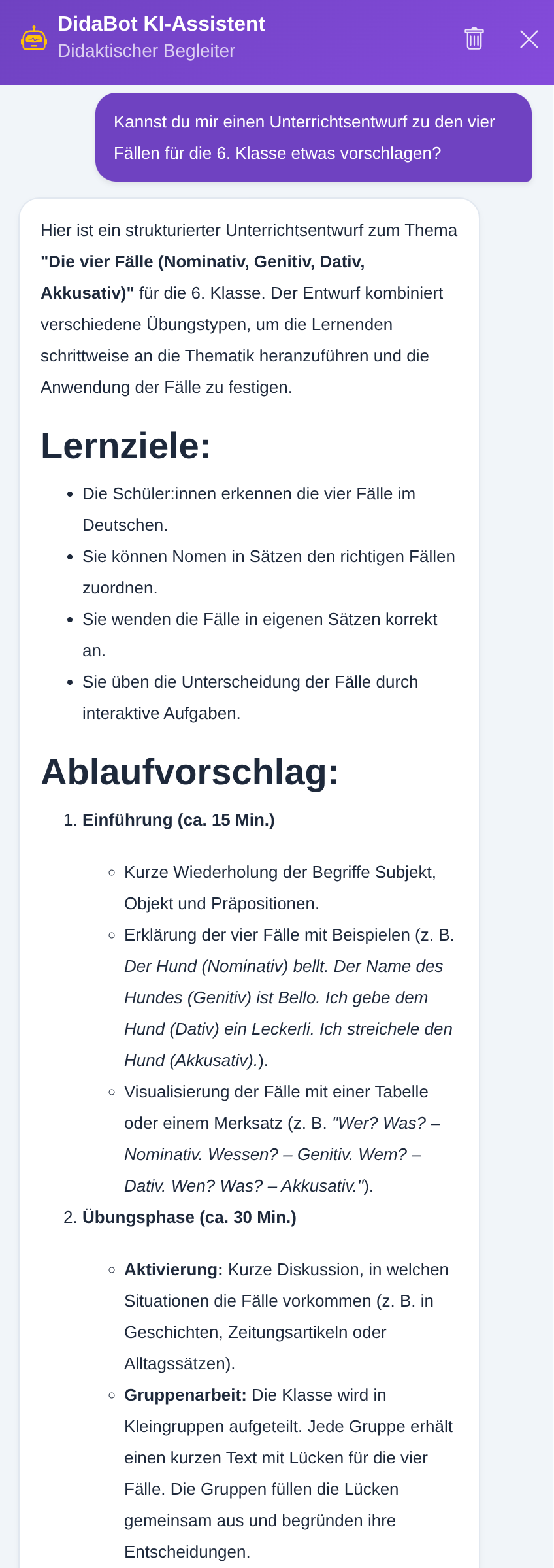
Der didaBot ist dein persönlicher KI-Assistent in Didaquiz. Das Besondere an ihm: Er ist kontextbasiert. Das bedeutet, er weiss immer genau, auf welcher Seite du dich gerade befindest, welche Übung du geöffnet hast und sogar, welchen Text du gerade tippst.
Dadurch nervt er dich nicht mit allgemeinen Floskeln, sondern liefert exakt die Werkzeuge, die du in deinem aktuellen Arbeitsschritt brauchst. Je nachdem, wo du den didaBot öffnest, verhält er sich völlig unterschiedlich:
Auf dem Dashboard: Der Architekt für neue Übungen
Bist du auf der Startseite und hast noch keine Übung geöffnet, agiert der didaBot als dein kreativer Planer.
- Ideenfindung: Du kannst einfach ein Thema in den Raum werfen (z. B. «Ich brauche etwas zum Thema Römer für die 5. Klasse»).
- Übungsserien erstellen: Der Bot schlägt dir 3 bis 5 thematisch passende Aufgaben vor.
- Du hast die Wahl: Über praktische Checkboxen im Chat kannst du genau auswählen, welche dieser Ideen dir gefallen (maximal 5). Mit einem Klick generiert die KI daraus einen kompletten, neuen Übungs-Entwurf inklusive Titel, Fach und Stufe.
In der Übungs-Übersicht: Der gezielte Ergänzer
Hast du bereits eine bestehende Übung geöffnet, kennt der didaBot deren Thema, Stufe und – ganz wichtig – alle Aufgaben, die bereits darin enthalten sind!
- Lücken füllen: Wenn du fragst «Was könnte ich hier noch hinzufügen?», weiss die KI genau, was du schon hast, und vermeidet inhaltliche Wiederholungen.
- Nahtlose Integration: Er schlägt dir 1 bis 3 massgeschneiderte Ergänzungsaufgaben vor. Du wählst per Radiobutton deinen Favoriten aus, und die Aufgabe wird nahtlos in deine bestehende Übung eingefügt.
Im Aufgaben-Editor: Dein Co-Autor
Sobald du eine spezifische Aufgabe (z. B. einen Lückentext oder eine Matrix) bearbeitest, schaltet der didaBot in den «Fokus-Modus». Er schlägt dir hier keine neuen Aufgabentypen mehr vor.
- Live-Kontext: Der Bot liest den Text, den du gerade im Editor stehen hast (Bilder und Layout-Code ignoriert er dabei clever).
- Texte verfeinern: Du kannst ihm direkte Aufträge zu deinem Text geben: «Formuliere diesen Text etwas einfacher für die 3. Klasse» oder «Ergänze meinen Satz über den Hai noch um seine Jagdmethoden».
- Copy & Paste: Der Bot liefert dir den perfekten Text direkt im Chat, den du nur noch in deinen Editor kopieren musst.
Gut zu wissen:
Transparenz: Wenn die KI eine Aufgabe für dich generiert, zeigen wir dir in einer kleinen «Terminal-Box» genau an, welche Daten (Titel, Fach, Aufgabentyp) an den Generator geschickt wurden. Du weisst also immer, was im Hintergrund passiert. Deine Daten werden dabei nicht gespeichert und deine persönlichen Profilangaben werden weder gespeichert noch an die KI weitergegeben.
Erinnerungsvermögen: Der didaBot merkt sich die letzten Chat-Nachrichten. Du kannst also problemlos schreiben: «Mache das Gleiche, aber für das Thema Ozean», und er weiss sofort, worauf du dich beziehst! Auch hier gilt: Dein Chatverlauf wird auf deinem Gerät gespeichert und didaquiz hat keine Einsicht darauf.